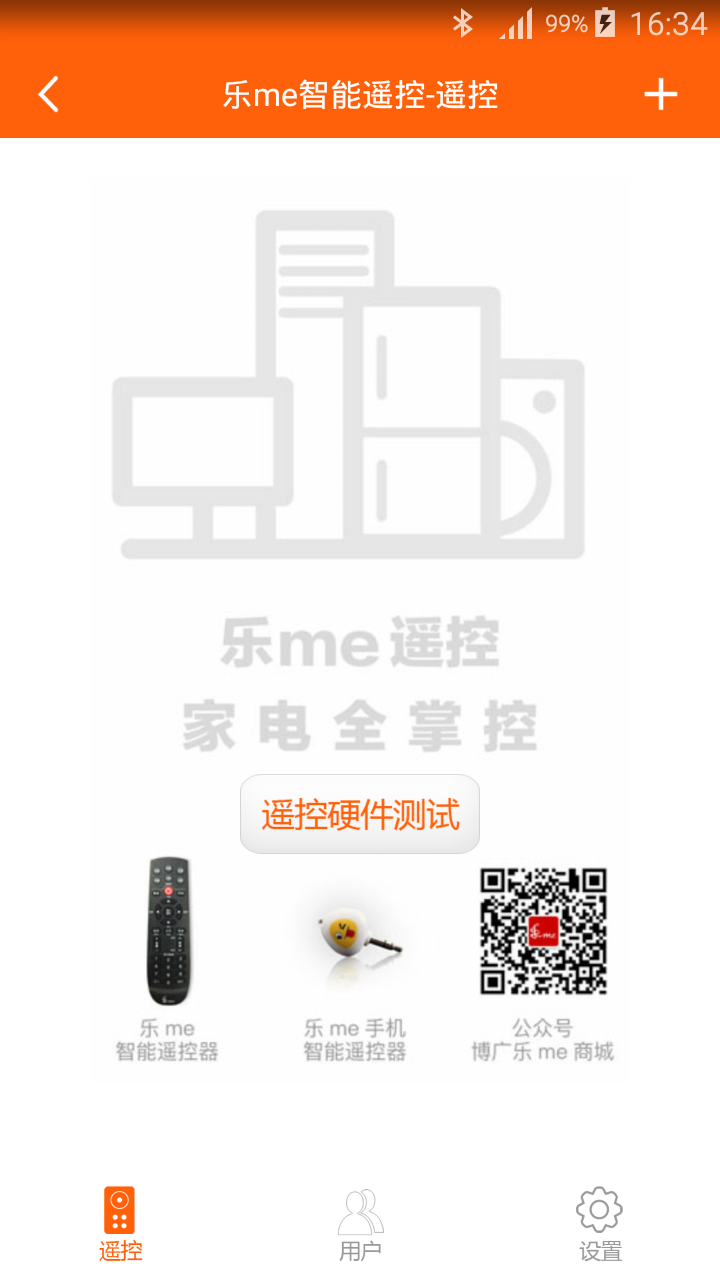
有遥控,用户中心,设置三个菜单,在遥控界面可以通过搜索添加遥控、修改删除遥控和设置默认遥控,在用户中心,您可以通过注册登录,进行遥控备份和恢复,在设置界面,可以手动更新遥控库和软件;在设置界面,可以设置按键震动,设置屏幕反向,查看系统帮助与检查更新等功能。
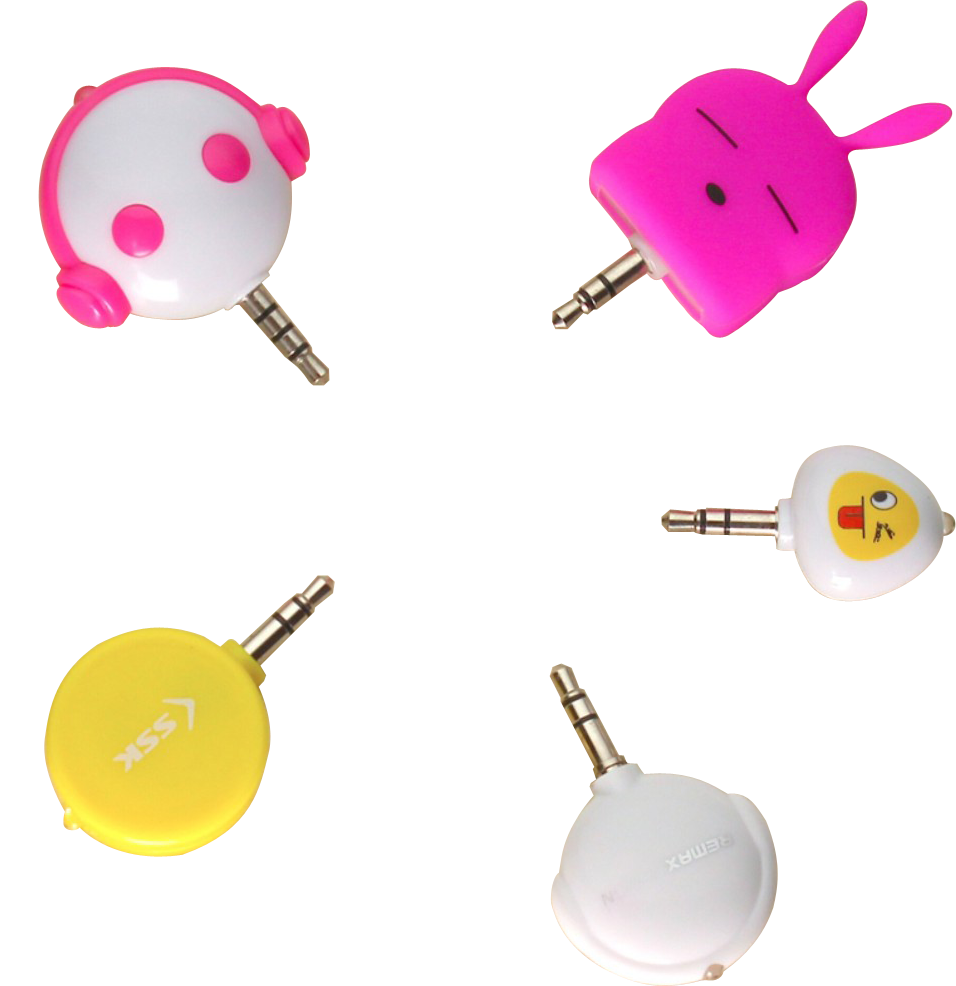
如果遥控器未接或未被识别,进入软件时将会提示“请在耳机口接上遥控设备”,但有的手机能正常使用。将遥控硬件接入手机耳机口,点击遥控硬件测试,如果遥控硬件上有灯闪烁一下,证明遥控硬件与手机通讯正常,如果不闪烁,请在设置>遥控硬件详细测试中按提示进行处理。
遥控硬件测试灯不闪的主要解决方式:
1.进入APP主界面,按手机侧面的音量+将音量调到最大(有的手机会提示音量调大会有损听力,需要确认)
2.取下手机保护套
3.音频口插到底
4.尝试关闭米音\杜比音效\DTS模式(打开不行,可尝试关闭,小米3建议打开米音选择通用式耳塞)
苹果手机在系统设置>通用>辅助功能>单声道音频 选择关闭
苹果手机在系统设置>音乐>音量限制> 将音量调到最大
进入本应用后,将手机音量调到最大
进入软件界面;点击标题栏的+号图标,进入遥控搜索添加界面,如下图所示:
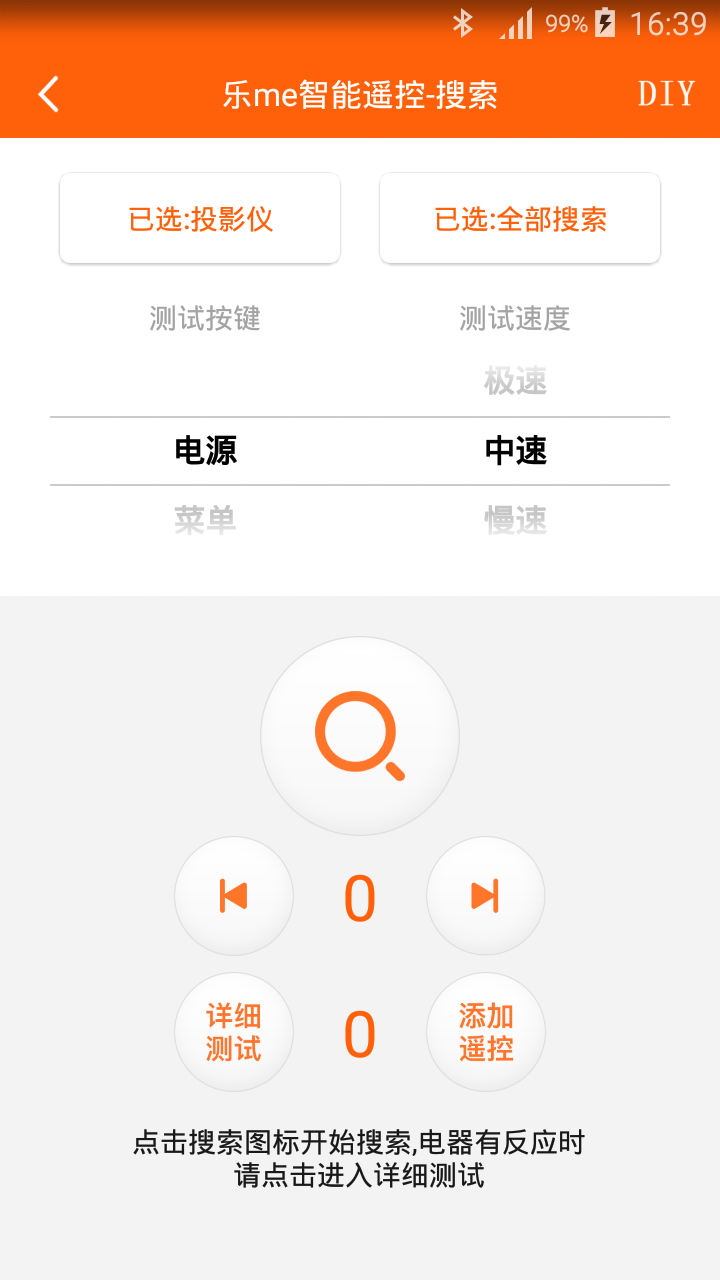
在搜索测试前,除了空调外其它电器都需要您先开启电器电源,使其处于正常工作状态。
选择您要添加的遥控器类型,如电视机,电视机顶盒,空调等,然后选择或直接输入您的设备品牌(如康佳,长虹,美的等)或点击右侧下拉图标选择品牌 ,然后点搜索图标开始自动搜索测试,您也可以点击下一个按钮进行手动搜索测试。
在测试过程中,需要将接在手机上的遥控器对准电器的红外接收窗口,当电器有反应时(默认为电视音量调节框,机顶盒出现频道切换,空调启动,单反闪光,音箱和DVD下一首,风扇、电源开关),按下暂停图标,如果已经跳过,可点击上一个再进行测试。
点击详细测试,可进入遥控器界面全面测试各个按钮是否有效,如果都能正常使用,返回搜索界面,可点击添加遥控,将此遥控添加到您的遥控列表中,部分按钮不正常则说明,此数据与您的电器不完全匹配,需要按搜索按钮继续向后搜索测试。
按手机返回键或按手机菜单键,选择返回可回到遥控主界面。
由于手机和遥控设备众多,如果您遇到有不能使用的手机或者遥控设备,请与我们取得联系,我们将热情为您服务。
在遥控列表主界面,点击遥控名称或图标直接进入遥控界面,如下图所示:
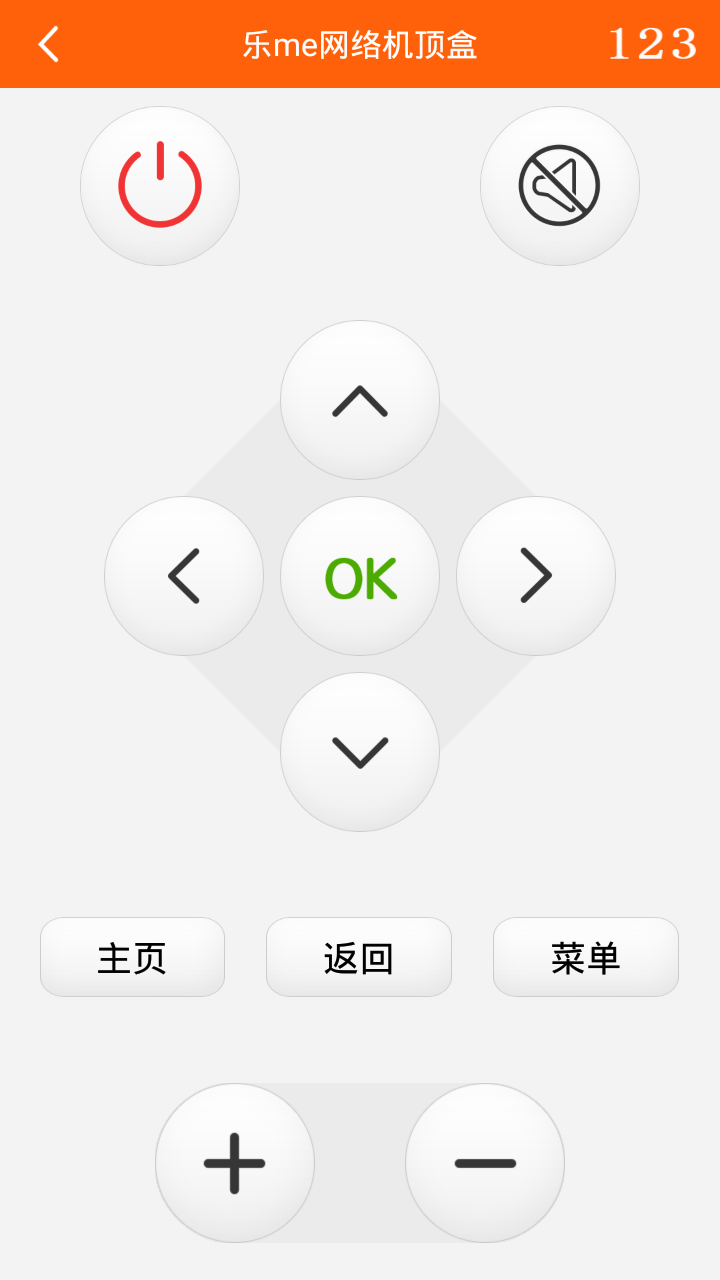
点击左上角的“<”返回主界面,右上角显示“123”时,此遥控器有数字或扩展按键,点击此按钮或在屏幕上滑动屏幕可以显示扩展按键,点击按钮,即可操控电器,长按按钮即可重复发送编码。
在主界面遥控列表中,点击右侧选项图标,会弹出选项菜单,如下图所示:
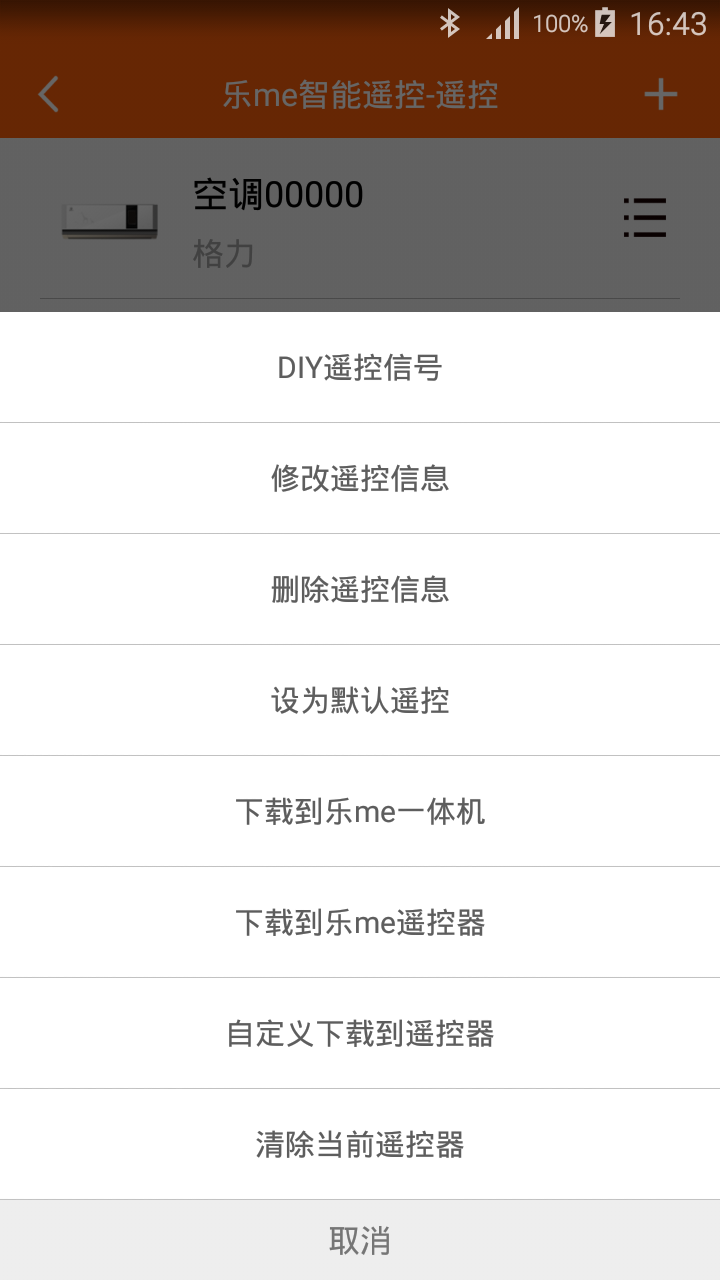
可以修改遥控信息,如遥控的显示名称、设置默认遥控、删除遥控等。
设置默认遥控后,软件启动后会默认打开此遥控。
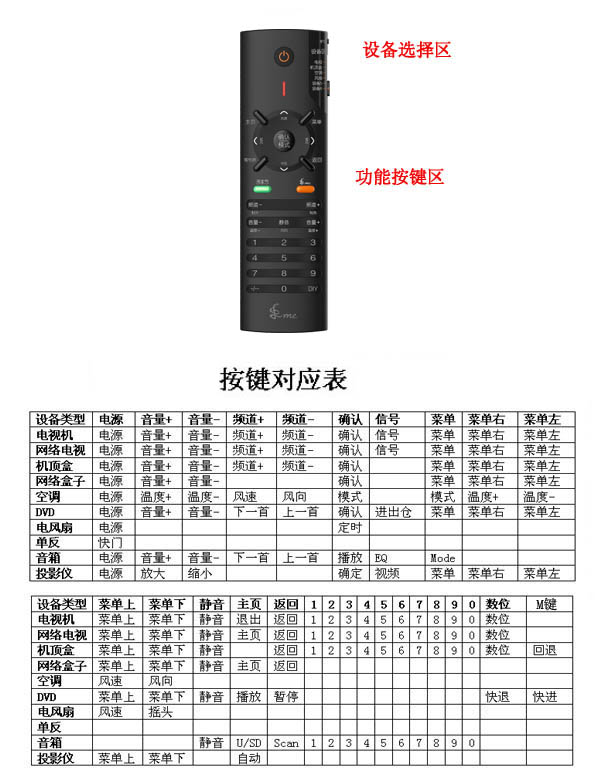
如果您购买的是乐me遥控器,可以通过下载到乐me遥控器功能,实现脱离手机自由使用。下载前先将设备选择开关推到相应设备位置,下载时遥控数据将下载到当前设备(设备名称只起标识作用,即机顶盒档也可以下载网络盒子或空调的数据)
清除当前遥控器,只会清除当前档位设备的遥控数据。
下载结束的时候请注意一下,灯是否闪了二下,闪了二下才证明下载成功了。
下载是数据较长时,有很少一部分手机会有下载不成功的情况,多试几次一般可以成功。
多次下载仍然不成功,请换个手机尝试。
7.遥控备份与恢复
使用本功能,您可以很方便地将您搜索或学习的遥控分享给你的家人和朋友;在您更换新手机时可以快捷地恢复您的遥控列表。
使用本功能请确保您手机的网络畅通,建议在有Wifi网络的情况下使用。
首先进入用户中心界面,如下图所示:
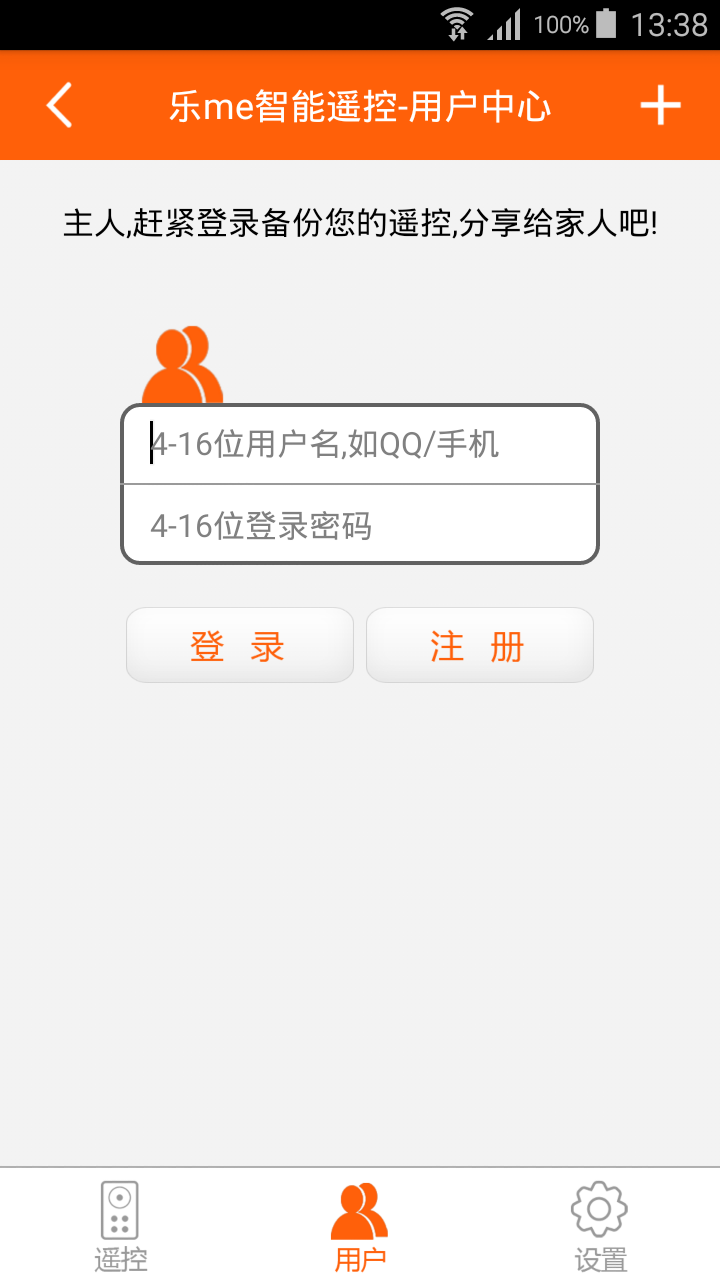
如果您没有申请过账号,请点注册,注册一个新账号(用户和密码都要求4位以上),账号注册成功,会自动登录。
登录后,备份和恢复遥控,修改用户信息和密码,如下图所示:
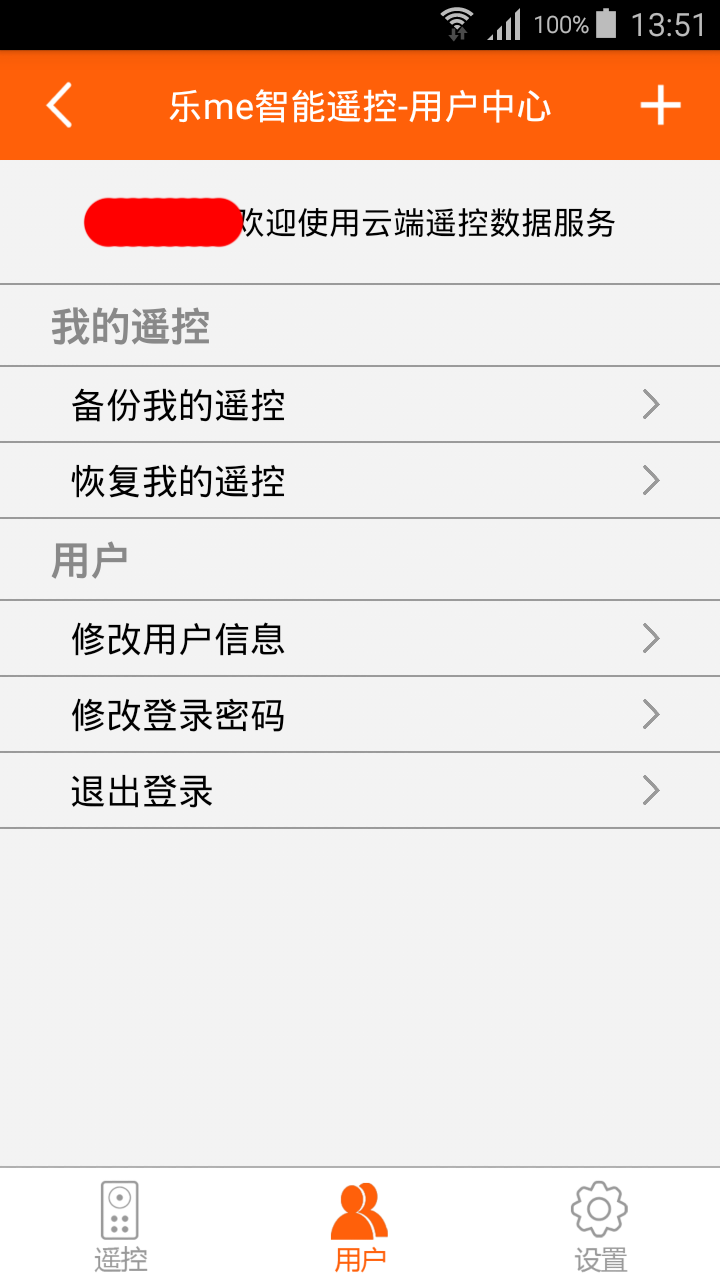
使用账号登录成功后,软件会记录账号信息。
备份前请确保您已经添加了遥控器,点击备份菜单,系统会检测您需要备份遥控的数量,同时会检测您上次备份遥控的时间与数量,如果重复备份将会覆盖原来的备份,如下图所示:
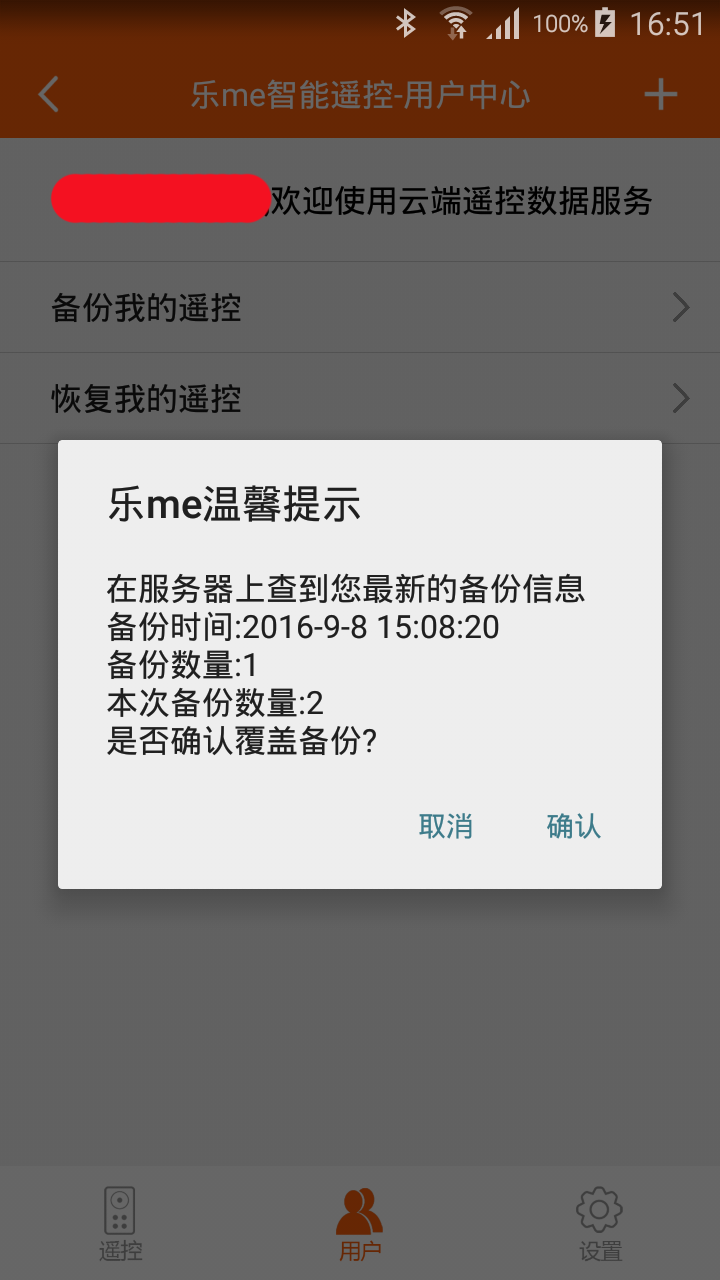
点击确认后开始备份,备份完成后,会提示您是否成功,备份成功后,您就可以使用其它手机登录您的账号进行恢复遥控列表。
点击恢复菜单,如果有备份,将会弹出恢复确认对话框,如下图所示:
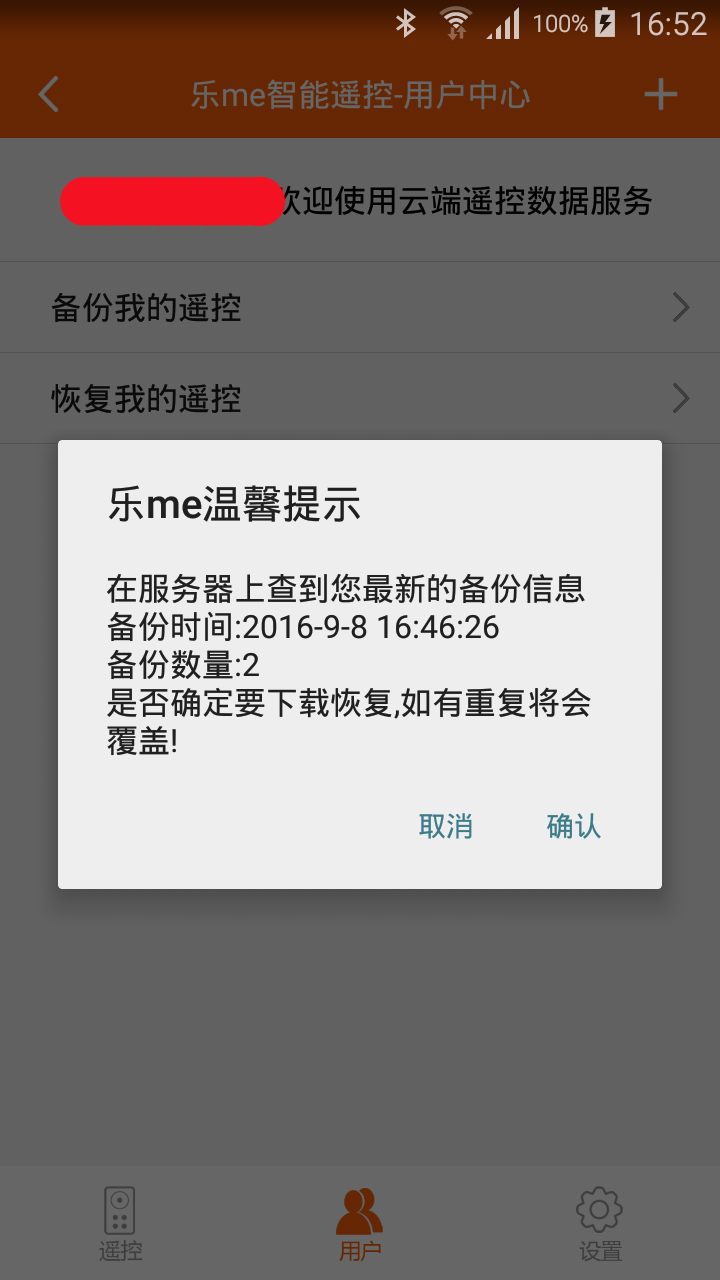
点击确认后,将可以恢复您的遥控列表。
8.遥控库与软件更新
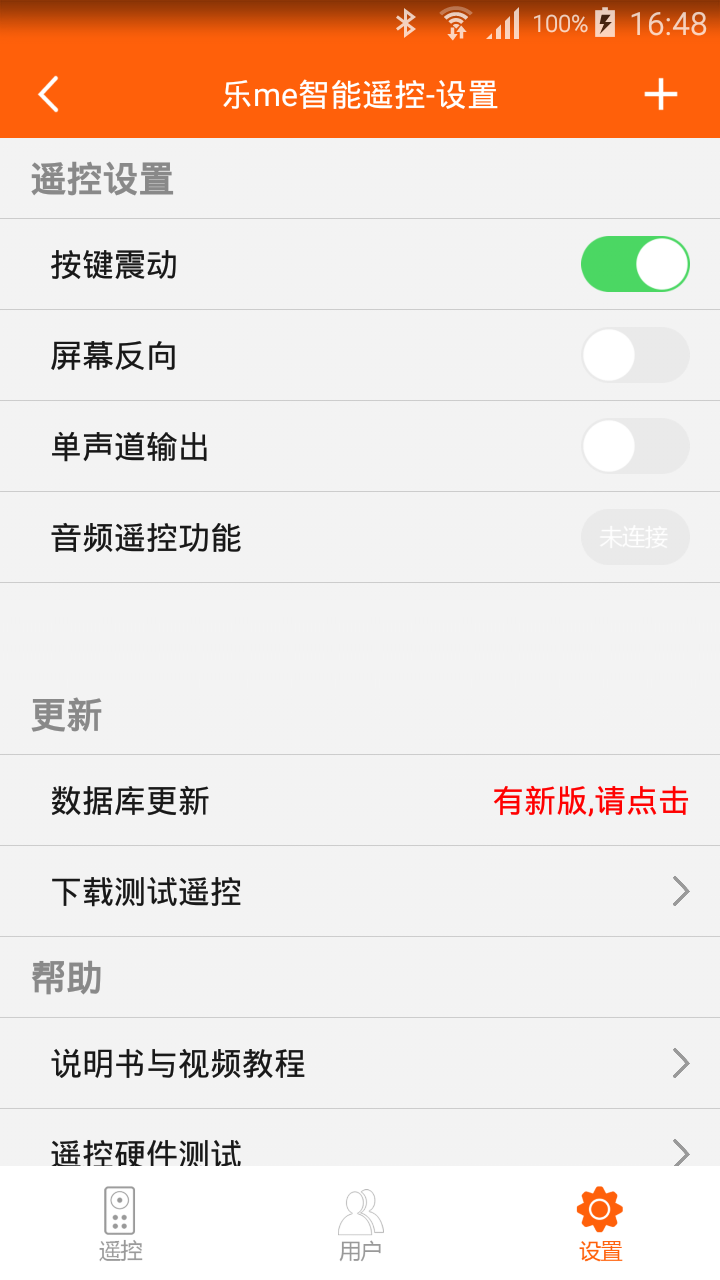
为了方便用户使用, 我们会持续完善更新遥控库与软件,软件在启动时,如果检测到可用网络将进行软件与遥控库更新检测,如果检测到新版本,将会在设置界面提醒您更新。
您也可以在设置界面,点击遥控库更新或软件更新,进行更新,如图所示:
9.乐me遥控器本地学习功能介绍
乐me遥控器33键自带学习功能,支持六个设备学习和下载。
将设备选择开关推到要学习的设备档,然后长按学习键,指示灯亮起,进入学习状态(如果不能进入学习状态,需要APP清除遥控数据,下载了空调不能再进入学习状态)
进入学习状态后,先在乐me遥控器上选择要保存功能按键,再将原装遥控器对准乐me遥控器头部透明窗口,轻轻按一下要学习的按键,此时乐me遥控器指示灯闪烁2下,表示学习此键成功,其它按键学习可依此类推,学习完成后,按学习键退出学习状态,空调一般属于智能编码不建议学习(只能学习某种固定的状态),如果一次学习不成功,请在光线较暗的环境下尝试几次,多次仍然不成功,请通过客服反馈给我们电器具体品牌和型号。
10..乐me遥控器在手机上学习DIY功能介绍
乐me遥控器通过音频线连接到手机,可以在APP上直接DIY遥控器,DIY完成后,可以下载到乐me遥控器,还可以通过用户中心备份到我们服务器,长期保存,以防原装遥控器丢失或失效。
在搜索界面点击右上角的“DIY”或在遥控列表 点相应遥控名称后面的菜单选择“DIY遥控信号”进入遥控信号编辑界面,在界面中长按相应按键进入按键名称修改与遥控信号学习。
遥控搜索攻略
视频教程